适合桌面软件、跨应用和浏览器以外内容
本地录屏生成流程
记录桌面和跨应用操作,上传视频后解析为流程。
覆盖网页捕捉不到的桌面软件和跨应用场景。
从网页端或插件端进入本地录屏
同一条录屏链路支持两个入口:
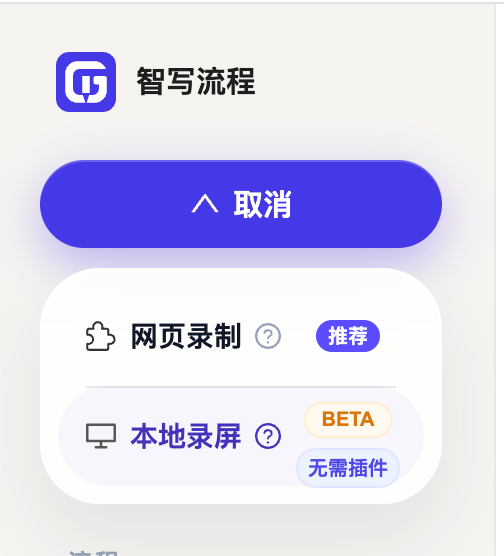
在网页端选择“本地录屏”,
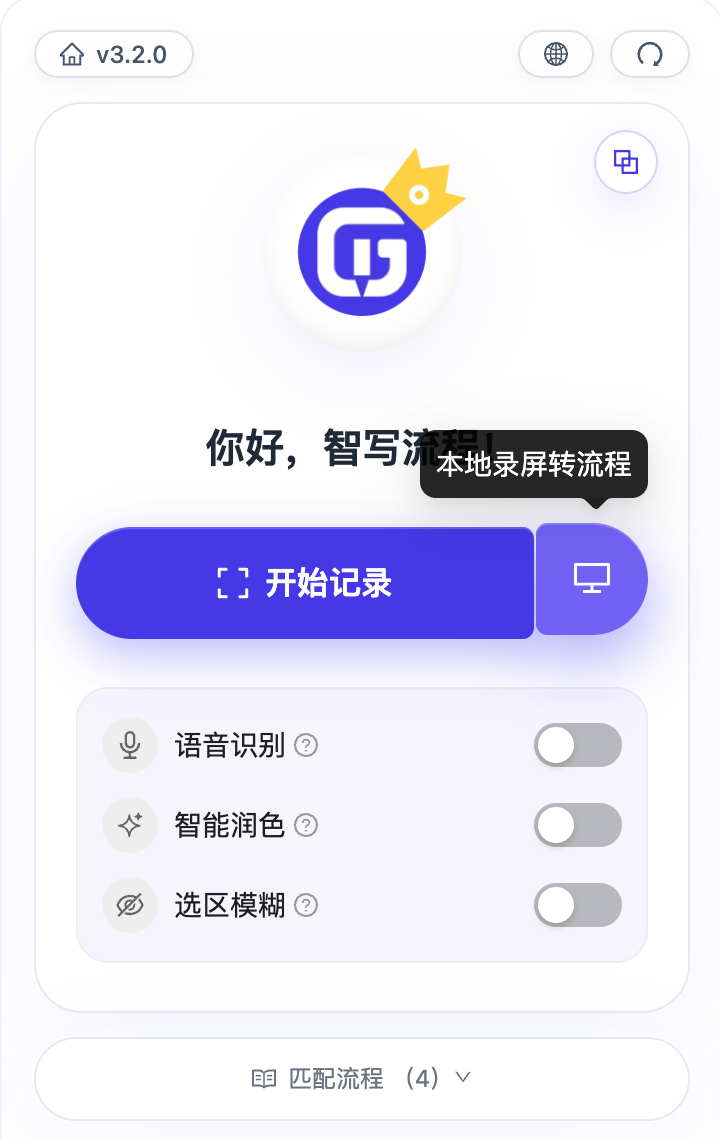
或在插件端点击右侧屏幕按钮进入本地录屏转流程。
本地录屏步骤
01
选择“本地录屏”入口
网页端开始记录时可选择本地录屏;插件端也可以从开始记录按钮右侧进入本地录屏转流程。
02
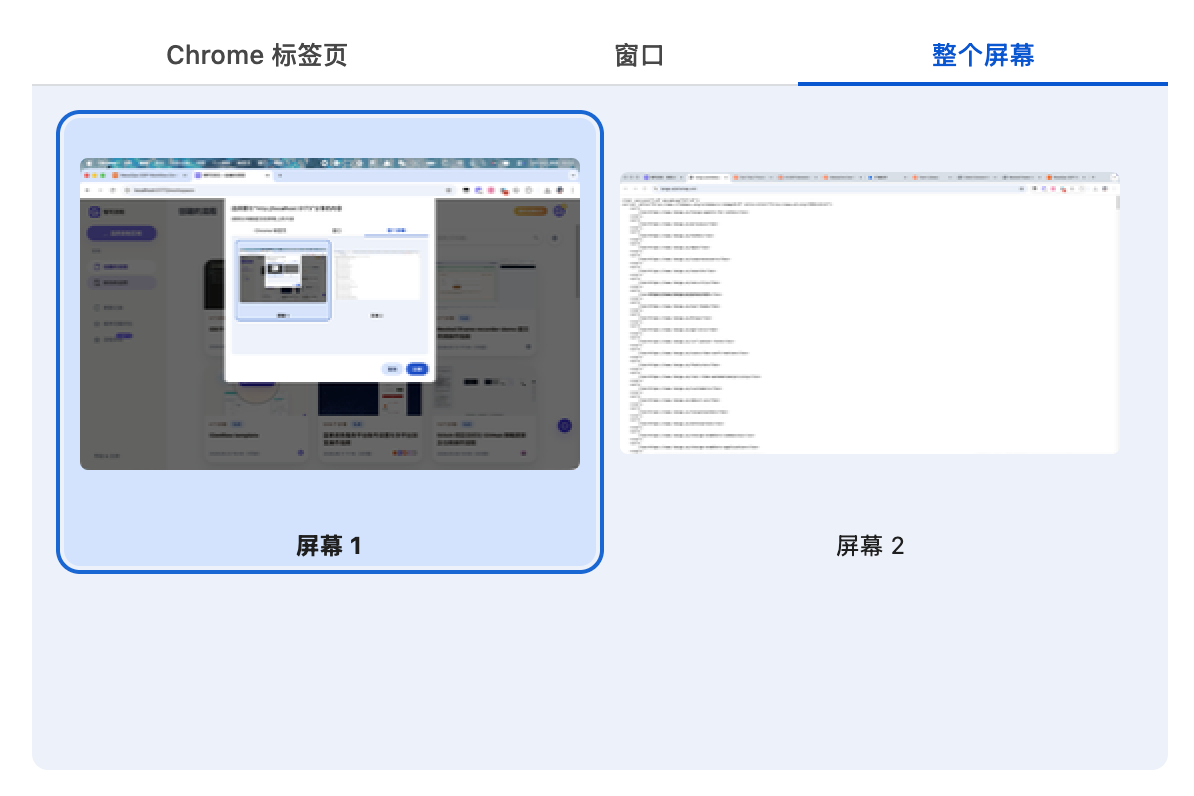
选择需要录制的桌面或窗口
在浏览器弹窗中选择整个屏幕、指定窗口或标签页,开始录制浏览器以外的软件和跨应用流程。
03
完成录制并上传视频
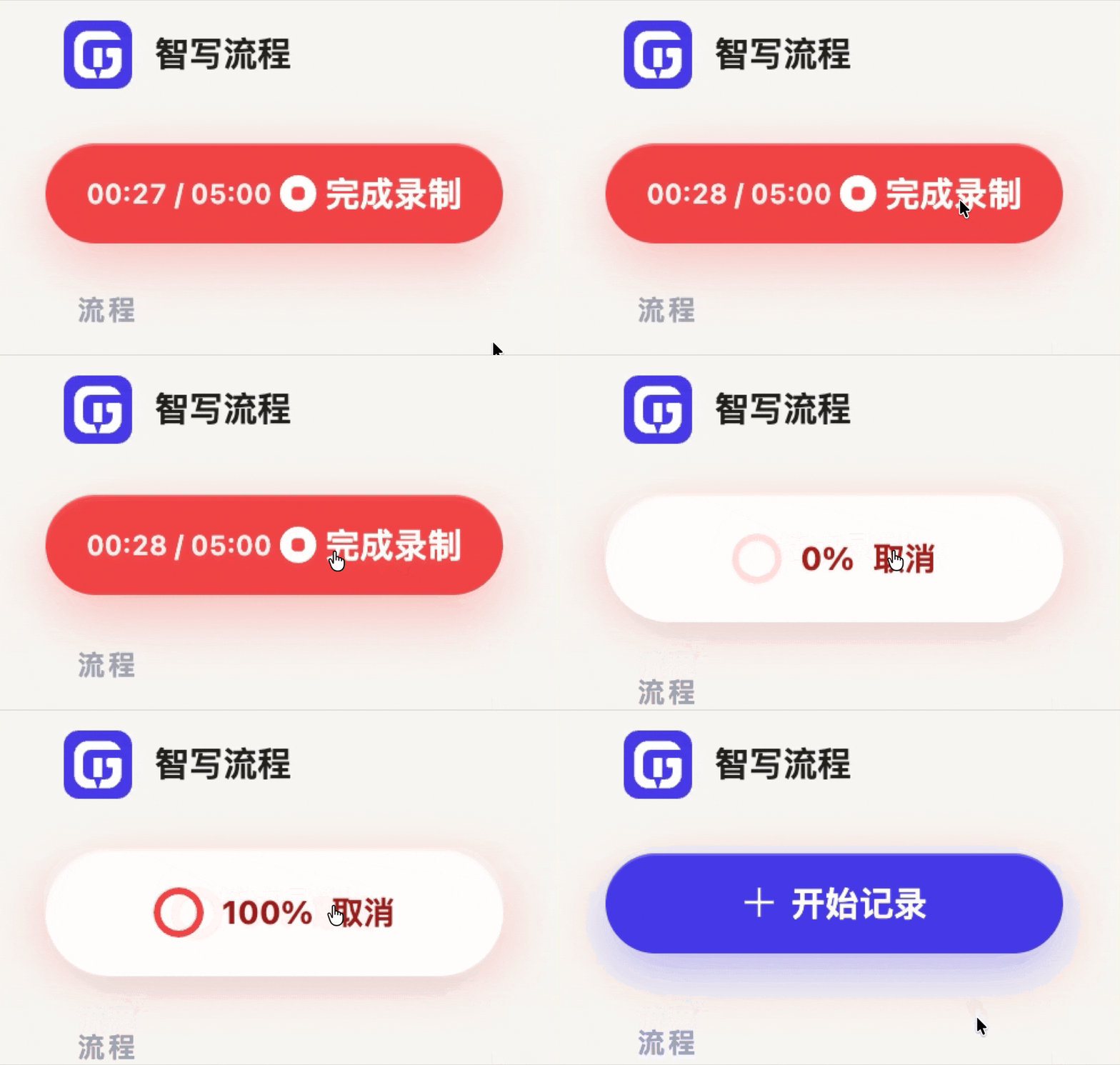
操作结束后点击完成录制,前端会结束本地录屏并上传录制视频,避免用户再手动整理素材。
04
等待录制内容解析为流程
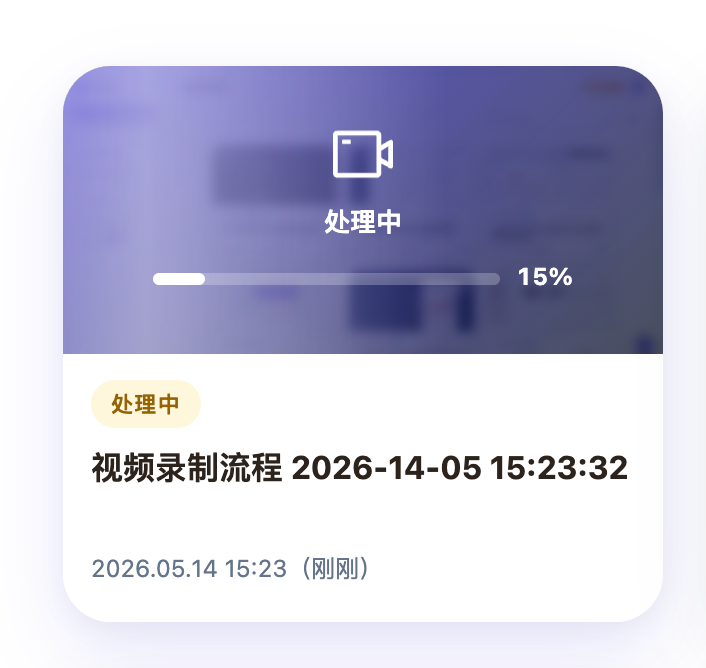
上传完成后,流程会进入处理中状态。系统解析视频内容,将关键画面和操作信息转换为流程结构。
05
解析完成后生成可阅读流程
解析完成后,用户可以像普通流程一样查看、编辑、补充说明、分享或导出,适合沉淀桌面软件和跨应用操作手册。
浏览器之外的操作,也能生成流程文档
对于桌面软件、手机 App、小程序和跨系统操作,可以先用系统录屏完整录下一遍,再上传到智写流程。AI 会识别视频中的关键操作、拆分步骤、提取关键帧,并生成可编辑的图文流程文档。
支持解析:Windows / macOS 桌面录屏、iOS / Android 手机录屏、小程序和跨应用操作视频
先录屏,再上传
使用系统录屏或手机录屏记录完整操作过程,上传后进入解析队列。
覆盖插件无法捕捉的场景
桌面软件、手机 App、小程序、跨应用流程等,也可以通过视频转成操作文档。
自动拆分步骤和关键帧
AI 根据画面变化识别有效操作,拆成步骤,并为每一步提取代表性截图。
生成可编辑流程文档
解析完成后,可像普通流程一样查看、编辑、导出和分享,用于培训、SOP 和交付。