专为流程截图优化的图片工具箱
支持进一步调整截图效果,无需借助外部图片编辑工具。
订单状态
客户信息
支付记录
配送地址
待处理订单 3812
风险校验已通过
客户资料已隐藏
发货节点待确认
订单状态
客户信息
支付记录
配送地址
待处理订单 3812
风险校验已通过
客户资料已隐藏
发货节点待确认
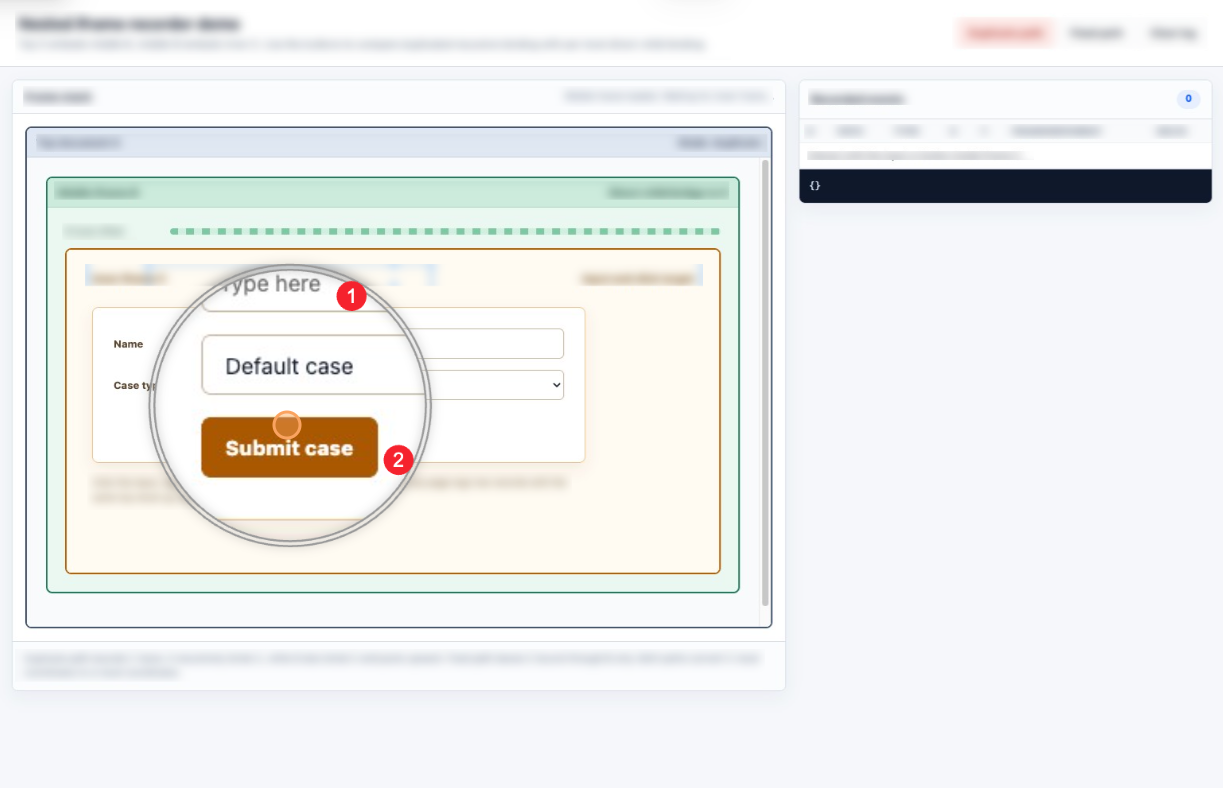
放大关键操作区域Confirm
按钮、字段和提示被同时放大
内置图片编辑器,截图无需二次加工
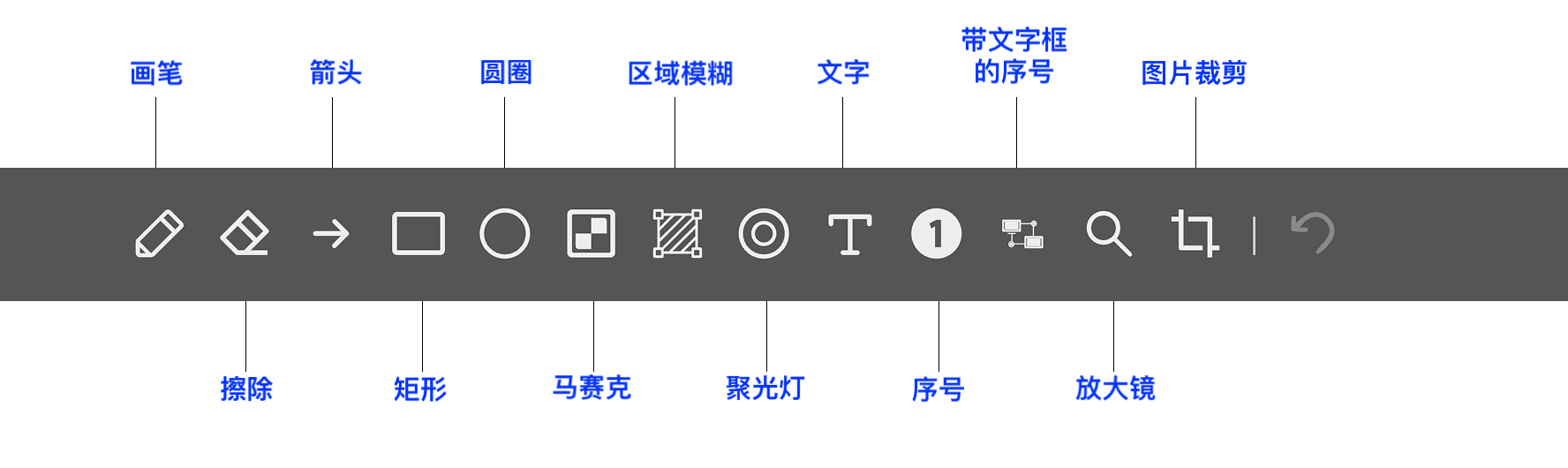
每一步截图都可以在智写流程中直接编辑。支持添加箭头、框选、文字说明、序号标记、放大镜、聚光灯、模糊遮挡等效果,快速把原始截图处理成适合培训、交付和分享的说明图片。
添加箭头、框选和文字说明
用序号标记关键操作顺序
放大局部区域,突出按钮和字段
使用聚光灯强调重点区域
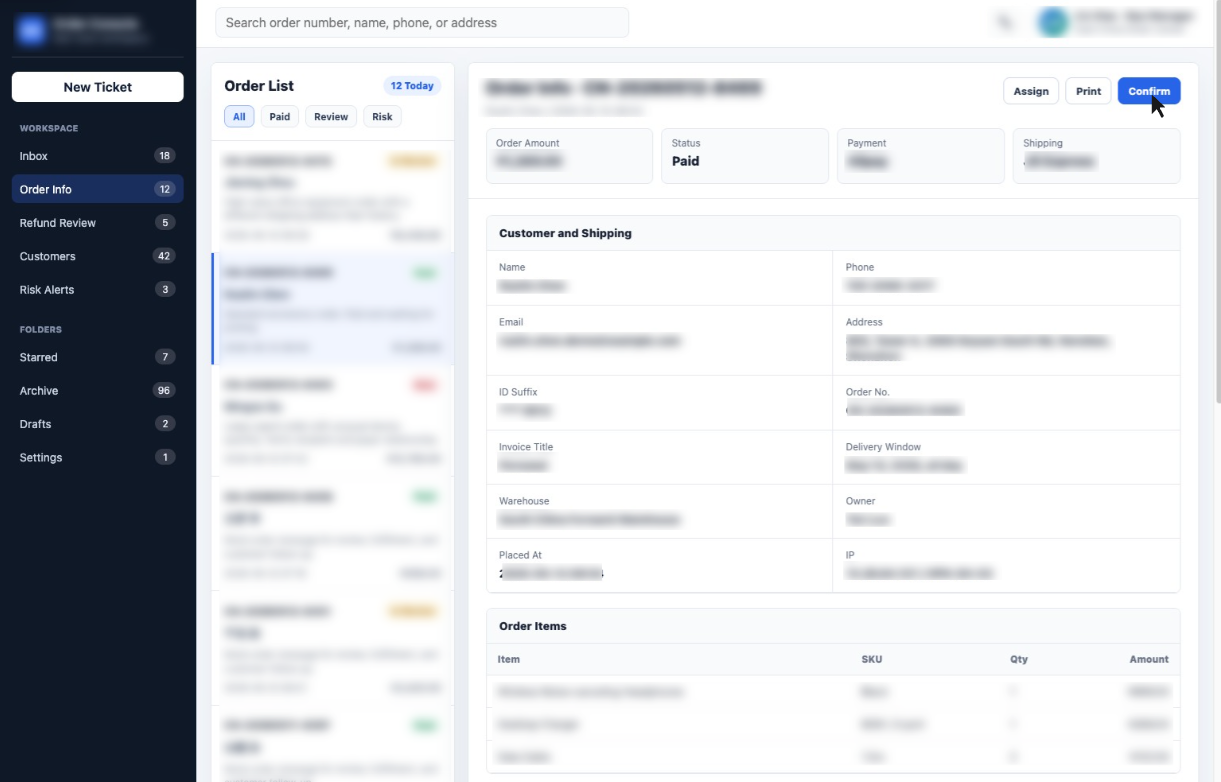
模糊或遮挡敏感信息
编辑后的图片自动同步到步骤文档
编辑图片隐藏敏感信息
支持模糊、马赛克等效果,帮助降低敏感信息暴露风险。
每张截图,都能直接编辑成说明图
标出关键操作位置
用箭头、框选、文字和序号标记按钮、菜单、字段和状态,让读者一眼知道该看哪里、点哪里。
突出复杂页面中的重点区域
通过放大镜、聚光灯等效果,把大屏截图里的关键内容单独强调出来,减少读者查找成本。
隐藏不该展示的敏感信息
对手机号、订单号、客户资料、账号信息等内容进行模糊、遮挡或打码处理,避免截图外发时泄露信息。
补充图片说明和操作提示
在截图上直接添加说明文字、注意事项和步骤提示,把原始截图整理成交付时培训配图。
01打开步骤截图
从流程文档中选择需要处理的截图,直接进入内置图片编辑器。
02添加标注说明
使用箭头、框选、文字、序号等工具,标出关键按钮、菜单、字段和操作位置。
03放大重点区域
对复杂页面中的关键区域使用放大镜或聚光灯效果,让重点信息更醒目。
04遮挡敏感内容
对手机号、订单号、客户信息、账号字段等敏感内容进行模糊、马赛克或遮挡处理。
05保存为步骤配图
编辑完成后保存为当前步骤的说明图片,用于流程阅读、培训材料和交付文档。