结合操作上下文自动生成专业文案
语音识别整理讲解文字,AI结合操作和截图生成说明。
录制时照常操作并讲解,后续可直接编辑发布。
语音转文字AI优化文案边录制边生成

边录制边生成
无需打断录制思路,只需要照常操作并讲解,自动生成即时可用的专业流程
语音识别:
把讲解直接转成文字
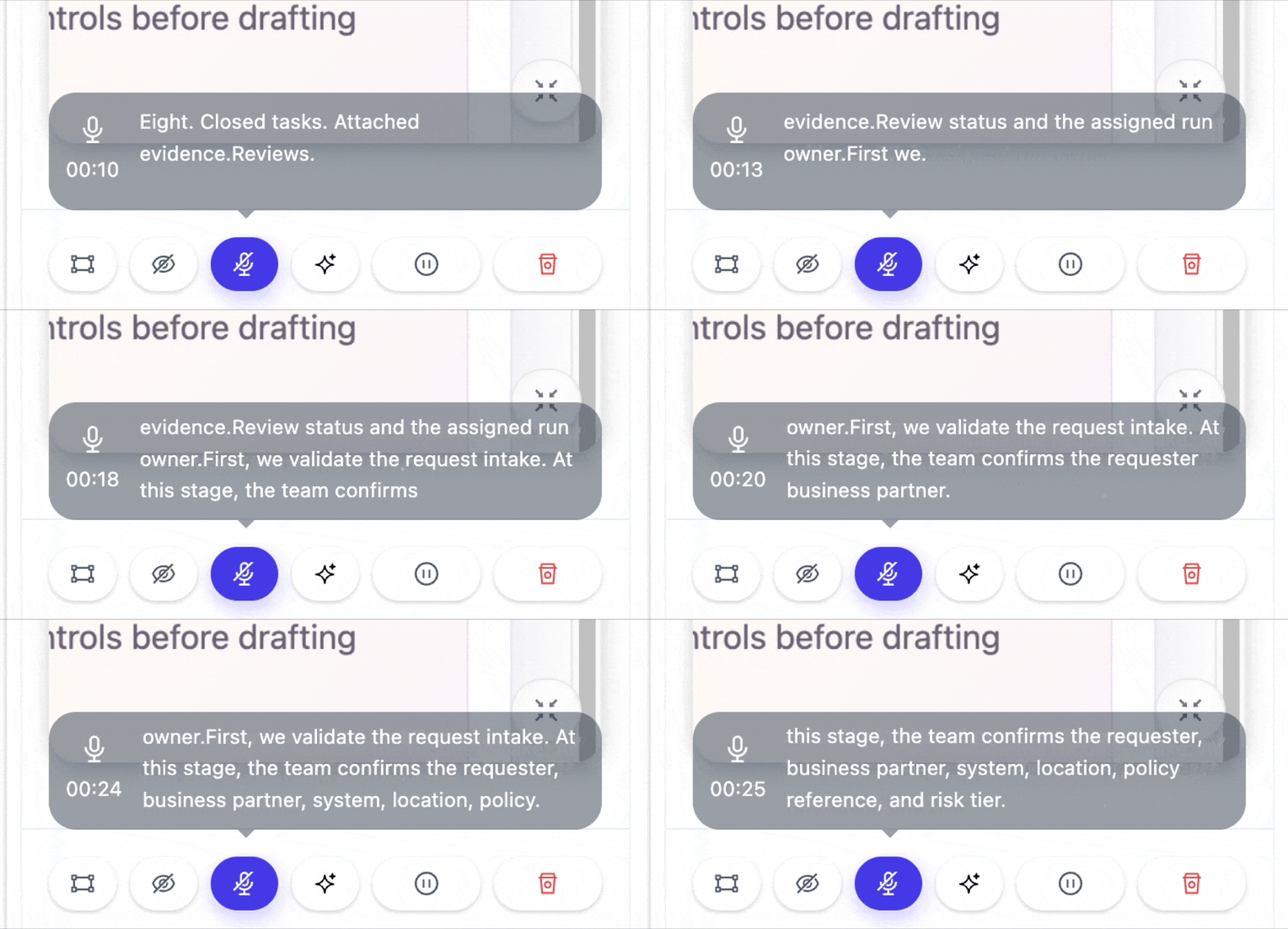
录制人可以边操作边讲解,系统将语音输入识别为可编辑文本,并在流程详情中按片段呈现,方便后续补充背景、原因和注意事项。
- 识别语音输入并转成文字
- 按时间片段保留讲解上下文
- 在流程详情侧栏查看和编辑转写内容
AI优化:根据操作自动生成步骤详解
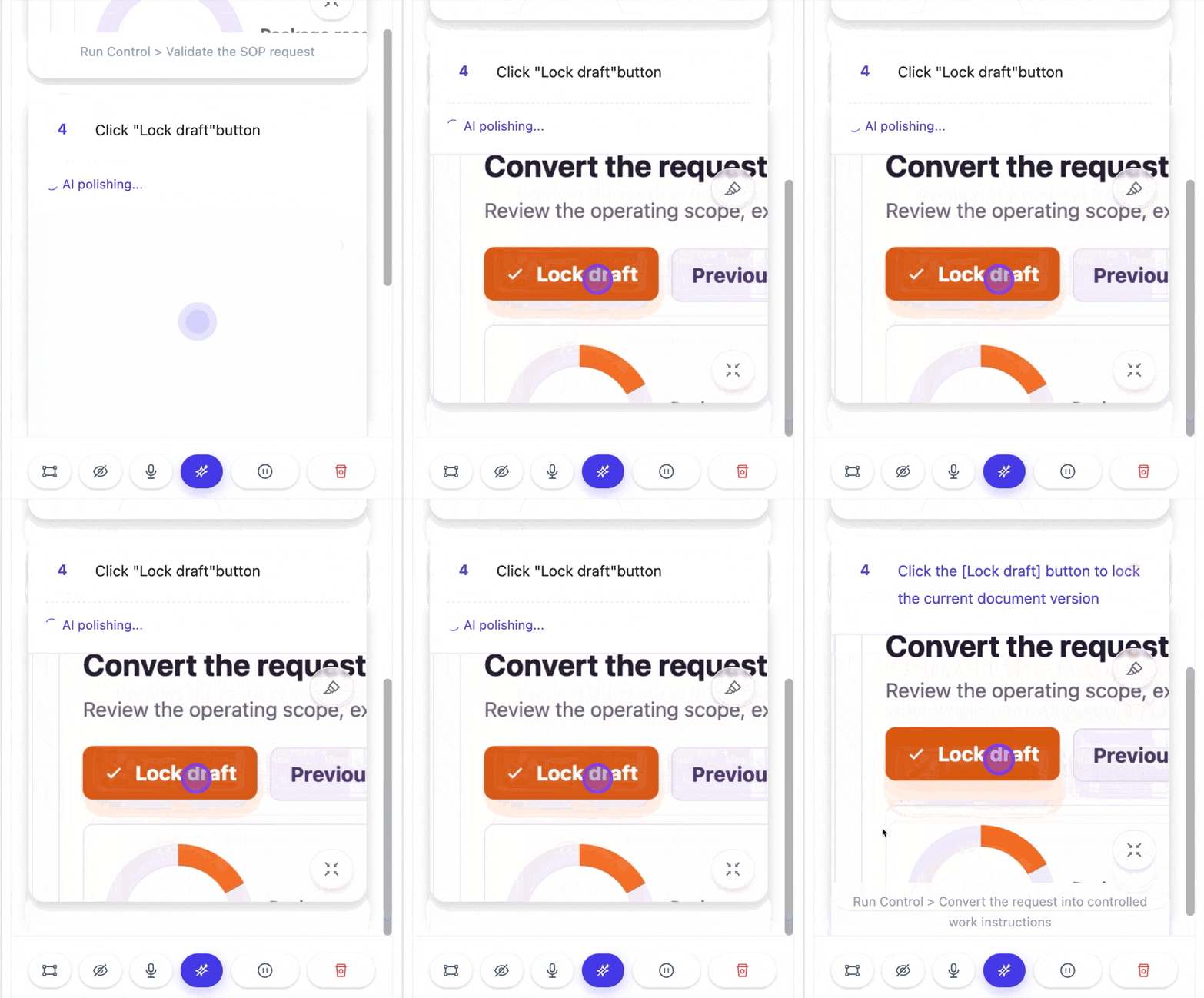
AI关注鼠标点击、页面位置、截图和原始步骤标题,把简单的操作记录整理成更完整、更适合发布的步骤说明。
- 识别捕捉到的鼠标操作
- 结合截图上下文生成步骤说明
- 把粗略动作改写成清晰详解
Before
点击“提交审核”按钮
After
点击“提交审核”按钮,将当前业务单据提交给负责人处理。
润色前后文字对比
点击“提交审核”按钮
打开“任务列表”
拖拽文件到指定区域
点击“提交审核”按钮,将当前业务单据提交给负责人处理。
打开“任务列表”,查看当前待处理任务和处理状态。
将文件拖拽到指定区域,完成证据材料上传。
在流程详情中同时查看语音和 AI 生成内容
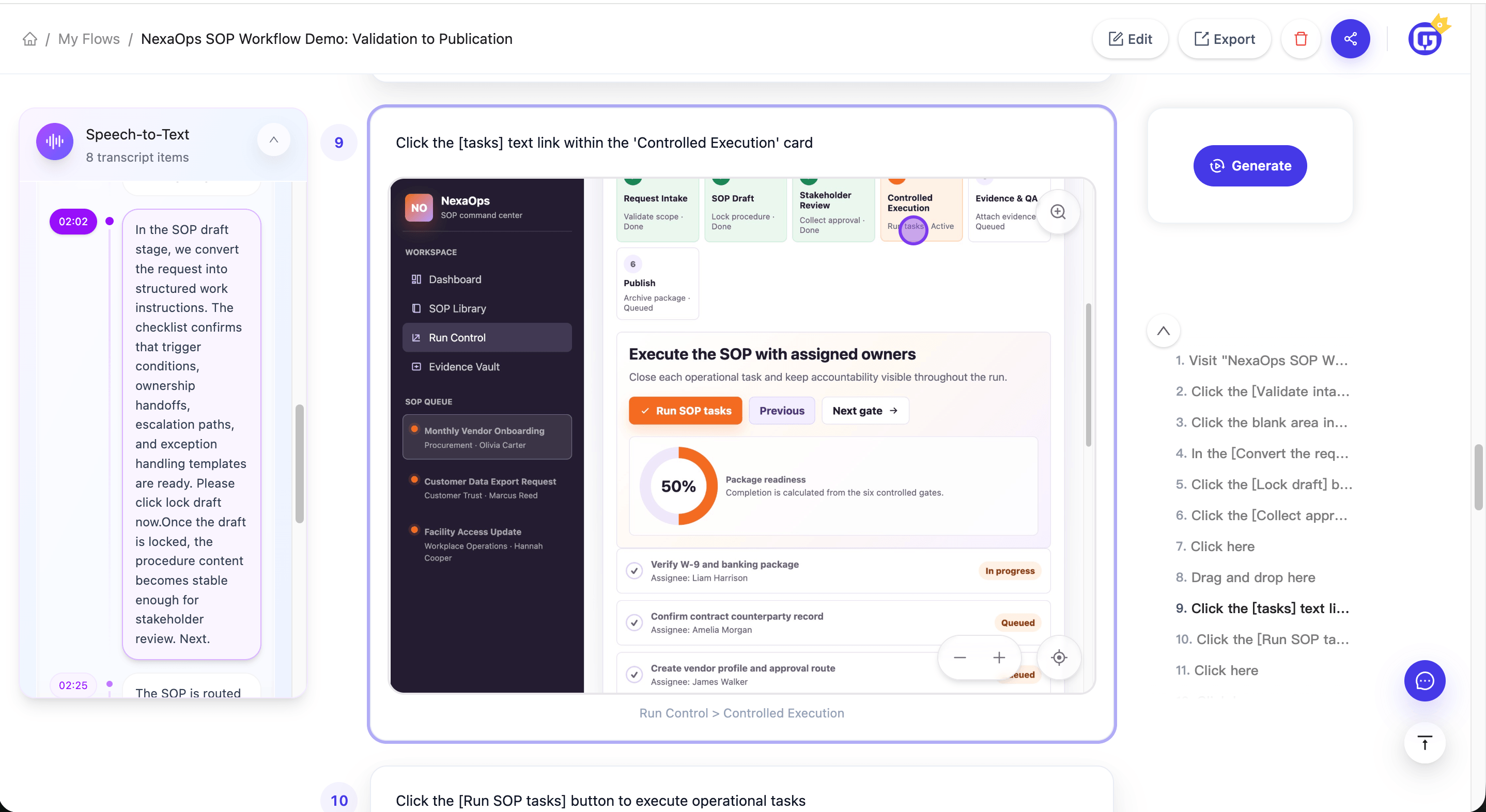
流程详情页把语音转写、步骤截图和 AI 生成入口放在同一工作区里。左侧查看讲解文字,中间确认步骤画面,右侧继续生成或编辑步骤说明。
语音转写侧栏
录制时说出的说明会以片段形式保存,便于回看每一步的业务背景。
步骤画面上下文
鼠标位置、截图和页面内容共同为AI生成提供依据。
生成与编辑入口
AI 生成后仍可人工调整标题、说明和发布口径。
从录制到可读流程说明
边操作边讲解
语音识别把口述说明转为文字,减少录制后重新补写背景的时间。
捕捉鼠标动作
系统记录点击、拖拽、页面位置和截图,为步骤说明提供上下文。
AI 生成详解
AI把操作记录改写为更完整的流程文案,编辑者可继续确认和调整。
适合补足这些流程说明缺口
演示时来不及写说明
录制人边操作边口述,后续直接用转写内容补齐业务背景。
步骤记录只有动作
把“点击这里”扩展为包含对象、目的和结果的说明。
多人文档风格不统一
让培训文档、帮助中心和 SOP 的语气、句式和用词更稳定。
复杂流程需要解释原因
在操作动作之外补充判断条件、异常处理和下一步影响。
把口述讲解沉淀为可编辑文字
把鼠标操作转为步骤详解
把截图、语音和说明放在同一流程上下文
减少录制后补写说明的时间
让复杂操作更容易被新员工和客户理解